

Утврђивање знања кроз интерактивне задатке
Биологија
Као и претходних недеља, трудимо се да вам помогнемо да своју наставну праксу прилагодите садашњим околностима и укажемо вам на разноврсне материјале у нашим дигиталним уџбеницима које можете користити.
У оквиру лекција се налази велики број интерактивних задатака, помоћу којих ученици могу лакше да савладају градиво, а наставници лакше да прате напредак ученика.
С обзиром на то да је ова недеља предвиђена за утврђивање знања из пете области ,,Живот у екосистему”, овде бисмо вам скренули пажњу и на изузетне мултимедијалне и интерактивне садржаје у овој теми, помоћу којих ће ученици боље разумети и лакше усвојити предвиђено градиво.
Следи листа питања у уџбенику према лекцији и страни на којој се налазе како бисте се лакше снашли, тј. како не бисте морали да трагате за сваким питањем.
Лекција 5. 1. Жива бића из мог окружења
Стране 3, 5, 6, 7, 8

5. 2. Утицај људи на жива бића и животну средину
Стране: 5, 6, 7, 8

5. 3. Заштита живих бића и животне средине
Стране: 5, 6, 7
5. 4. Пројекат очувања природе у мом крају
Стране: 1, 2
5. 5. Дивље животиње као кућни љубимци – да или не
Стране: 4, 5, 6
5. 6. Значај биљних и животињских врста за човека
Стране: 9, 10, 11

Ради лакшег сналажења, и наставника и ученика, следи и листа страна са видео-материјалима које би ученици такође требало да погледају поново да би што боље утврдили пређено градиво.
Лекција 5. 1. Жива бића из мог окружења
Страна: 4
5. 2. Утицај људи на жива бића и животну средину
Страна: 2
5. 6. Значај биљних и животињских врста за човека
Стране: 3, 7

PREZI – вештине израде динамичних презентација
|
|
Прези је веома познат алат за израду онлајн презентација, годинама је на тржишту и осваја учионице широм света. Данас, израда Прези презентација је пре свега лака, а није одувек било тако. Прези је за основне кориснике искључиво доступан онлајн. Долази са богатим покрићем мултимедије и са потпуно другачијом структуром у односу на оно на шта смо се већ навикли. Стари корисници Презија не крију одушевљење, али са резервом приступају овом алату, мислећи да је и даље захтевно да се направи једна презентација. |

Отварање налога
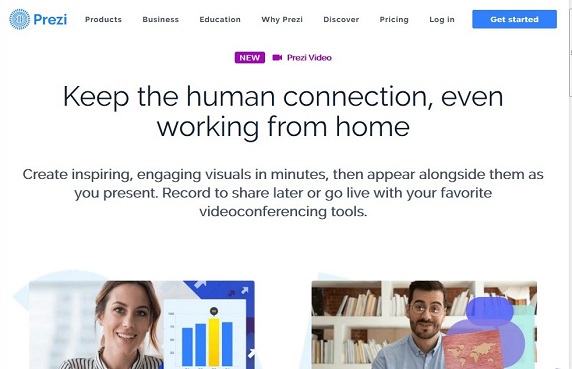
На самом почетку потребно је отворити кориснички налог. Прези је доступан на адреси: https://prezi.com/. Уколико отворите ову страницу, добићете следећи прозор. У горњем десном углу потребно је пронаћи већ препознатљиво плаво дугме Get started за креирање налога.
Прези јесте комерцијалан алат, доступан је корисницима као и наставницима у разним пакетима – наравно, нас интересује основни пакет, који је, пре свега, и бесплатан. Овај базични пакет је доступан било да га одаберете из категорије наставника или обичног корисника, иста врста налога је у питању.

Потребно је још попунити своје податке у датом формулару и након тога смо постали део Прези заједнице.

НАПОМЕНА: Примећујемо да постоји доња граница када говоримо о годинама нових корисника. Ово ограничење може изазвати непријатности уколико наставних захтева од ученика млађих од 13 година да отворе Прези налог и да израђују презентације, у том случају боље је да ученик само гледа презентације наставника.
За гледање презентације није неопходно имати отворен налог!
Опција отварања налога са већ постојећим налогом на друштвеној мрежи Фејсбук и на платформи Google јесте једна од предности и убрзава овај процес.
Главна страница Прези алата
Након успешне пријаве, главна страница води нас у део где можемо приступити нашим ранијим презентацијама (уколико их има), затим и опцијама за израду нових презентација.

Новина у Презију је израда видео-филмова, конференцијских предавања и израда графичких решења, а међу њима су и данас јако популарни инфографици.


Погледајмо леву страну екрана, односно њен централни део – примећујемо категорију креираних презентација и категорију презентација које су подељене са нама.
Закључујемо да Прези дозвољава међусобно дељење презентација, као и сараднички рад, који ћемо свакако показати даље у овом излагању.
Креирање Прези презентације
Креирање Прези презентације се врши одабиром опције Presentations.

Најпре нам се нуди опција израде нове презентације из шаблона Create from template (што је и наша препорука уколико желите брзо и лако доћи до резултата), а ова опција је најзгоднија за нове кориснике, као и за оне који још нису стеклу рутину рада са овим алатом.
Постоји још опција израде презентације од самог почетка, где почињемо од празне беле пoвршине Start from scratch, међутим, она је згоднија за напредније кориснике.
Трећа опција, која је такође врло корисна, јесте Convert PowerPoint, пошто сви ми поседујемо на десетине PowerPoint презентација, које у овом случају можемо да увеземо и од њих врло брзо направимо нешто потпуно другачије. Ову опцију ћемо свакако детаљно разрадити, али хајде да кренемо са новом презентацијом помоћу шаблона.
Израда презентације из шаблона
Кликнимо на дугме Create from template или на сиво дугме са знаком плус у средини:


Након клика на ову опцију, отвориће нам се нова картица у прегледачу (нови таб). У овој картици ће се израђивати наша Прези презентација, али препоручујем да не затварате стару картицу.

Оно што нам се приказује јесте понуда готових шаблона. Шаблоне можемо филтрирати по бојама или датим категоријама са леве стране. Пре избора коначног шаблона, прегледајте неколико кликом на њих.

Шаблон можете прегледати уз помоћ стрелица и уколико Вам одговара, одаберите одговарајући кликом на дугме Use this template.

Напомена: Уколико шаблон садржи облике, слике, фонт или неке друге елементе који Вам не одговарају, њих ћемо свакако лако мењати у даљем раду. Додавање и брисање нових елемената нам неће представљати проблем.
Шаблоном су већ дефинисани и фонтови, те неки од њих не подржавају српску ћирилицу или чак и латинична слова са дијакритичким ознакама попут „ж“ и „ћ“. Ово не треба да буде разлог да се одустане од неких шаблона, јер се фонтови лако могу заменити једним кликом миша.
Препорука је да одаберете шаблон који Вам највише одговара дизајном, а све даље модификације су лако изводљиве.
Након бирања шаблона, потребно је нашој новој презентацији дати име и уколико смо корисници који користе основни, бесплатан пакет, потребно је да одаберемо другу опцију са десне стране, у којој подешавамо „видљивост“ наше презентације на платформи. Избором ове опције дозвољавамо јавну видљивост наше презентације.

Презентације се израђују у следећем окружењу:

Са леве стране су видљиви кадрови тј. теме. Ово нас подсећа на слајдове које срећемо у раду на слајд-презентацијама. Оно што примећујемо јесте да су груписани и да иза појединих кадрова постоји још неколико. Ово је заправо суштинска разлика Прези презентација у односу на остале – оне се не састоје од секвенцијалног низа слајдова, већ су ти слајдови груписани.
Ако желимо да упоредимо ове две врсте презентација, слајд-презентације су организоване као воз, један за другим следе слајдови (вагони), почев од почетног (локомотиве), па до самог краја. Са друге стране, Прези презентације су организоване налик на стабло, где се свака тема (овде један слајд) даље грана на неколико и тако даље.
Број нивоа (дубина) до које Прези презентација може да се грана није препоручљиво да сежу у недоглед. Оптимално је да се гранају у 3 до 4 нивоа.
Број тема можемо додавати или брисати без икаквих ограничења.
Улазак у дубину тј. у поднивое врши се кликом на дату тему у централним делу екрана. Повратак на горњи ниво се врши кликом на малу стрелицу на врху листе теме.

Брисање теме или целе групе врши се најпре селекцијом, а затим десним кликом миша добијамо помоћни мени где је довољно одабрати опцију брисања.

Додавање нових тема се врши кликом на дугме: +topic или +subtopic:


Структуру презентaције чине теме и подтеме. Постоје две врсте: у облику планете и оне правоугаоног облика. Планетарни облик омогућава даље гранање и подтеме су приказане на главном екрану (теми) као мање планете (оне могу бити и правоугле), док се правоугли облици (stack) приказују секвенцијално и слични су структури слајд-презентација.

Додавање и уређивање садржаја
На радној површини за израду Прези презентација већ смо упознали опције са леве стране, у централном делу видимо нашу презентацију, а у горњем делу се налази својеврсни мени са неколико опиција.

Прва опција Style служи за уређивање стила (под њом се налазе 4 опције), односно за промену позадинске слике (Background), промену облика у којима су приказане подтеме (Shape&Layout), затим имамо могућност да једним кликом миша одаберемо другу шему боја (ова опција подразумева мењање свих боја на свим темама и подтемама) и задња, али нама најважнија, јесте опција за уређивање фонта тј. текстуалних садржаја. Ова опција нам је најважнија уколико имамо проблем са приказивањем ћириличних слова, која ће се некад првобитно приказати као празне коцкице, а изменом фонта ће се тек приказати како би требало.

Друга опција у менију Insert омогућава нам да на постојећу тему додамо мултимедију.

У првом реду новог менија налазе се опције за даље додавање подтема. Мултимедијални садржаји које смо претходно снимили налазе се у нашој библиотеци (My Library).
Story blocks дефинитивно вреди погледати, овде се налазе предодређени шаблони за изглед тема и подтема, категорисани у неколико група:


Даље у менију Insert налази се иконица за додавање текста, слика, различитих иконица које се нуде и категоризоване су такође у неколико група. Ту се налазе даље опције за додавање анимација и за уградњу PowerPoint слајдова.
У другом реду Insert менија налазе се опције за додавање разних геометријских облика, попут правоугаоника итд. Постоји још опција за додавање стрелица и линија и, нама врло интересантна, опција за уградњу PDF докумената (ова опција омогућава додавање само појединих страница PDF-a у нашу презентацију). Даље следи опција за додавање графикона (омогућена је само за комерцијалне кориснике, али нам то не представља превелики проблем, јер је заиста претходна листа више него довољна да се направи лепа и садржајна презентација).

Умало да заборавимо на једну од најзгоднијих опција у Презију, а то је уградња YouTube видео-садржаја. Довољно је путем линка да уградите видео с ове платформе и он ће бити саставни део Ваше презентације.
Сараднички рад и презентација
У горњем менију се налази опција коју наставници воле и често примењују, а то је Share.

Ова опција омогућава да се презентације поделе ученицима преко других образовних платформи, а нама најинтересантнија је подела презентације другим корисницима.

Ова опција се налази под Collaborate и омогућава поделу презентације са различитим правима: за гледање, коментарисање и уређивање.
Препорука: Из угла наставника, препоручујемо да лично креирате презентације које планирате поделити ученицима (наравно, са уређивачким правима). На овај начин имамо увид у цео процес настанка презентације, чак можемо пратити како та презентација настаје онлајн.
Задња опција Present служи за приказ нашег рада и махом се користи у учионици. Презентовање оваквих презентација, које су структурно другачије, обогаћене мултимедијом (попут PDF страница, Youtube видеа и сл.) дају сасвим другачији ефекат у учионици.
Притисак у мирној течности
Klett, Физика 6
У складу са наставним планом, ове недеље ћемо вам представити садржаје у лекцији 6.2. Притисак у мирној течности.
Како бисте ученицима приближили појам хидростатичког притиска и од чега он зависи, предлажемо вам неколико анимираних огледа. На 2. страни налази се анимација Зависност хидростатичког притиска од висине стуба течности и густине течности, а на 3. страни анимација Деловање хидростатичког притиска. Са исте стране можете покренути и едукативни видео Деловање хидростатичког притиска: Декомпресиона болест ради илустрације и додатног појашњења на примеру из свакодневног живота.


На 4. слајду налази се видео-оглед Зависност хидростатичког притиска од дубине течности. Овај оглед и сами ученици могу да изведу јер је релативно једноставан и не захтева посебан материјал и прибор. Такође, можете тражити од својих ученика да истраже деловање хидростатичког притиска на различита тела (на подморнице, рониоце, живи свет великих дубина итд.).
На 5. и 6. слајду налазе се интерактивни задаци које можете препоручити својим ученицима како би утврдили градиво и проверили у којој мери су разумели садржај ове лекције.
Надамо се да ће вам ови предлози помоћи у реализацији наставе и олакшати вам рад.
Све најбоље и срдачан поздрав!
Група Klett Србија
Конструкторско моделовање – модули и израда пројектног задатка
У ситуацији у којој се налазимо наставницима није лако да се припреме и одрже час на даљину. Из недеље у недељу трудимо се да вам помогнемо да своју наставну праксу прилагодите садашњим околностима и укажемо вам на разноврсне материјале у нашим дигиталним уџбеницима које можете користити.
Ове недеље ученике можете упознати са свим фазама пројектног задатка.
На примеру алгоритма објасните ученицима поступке израде и пласирања предмета. Објасните сваки поступак посебно и нагласите им о чему морају да воде рачуна. Алгоритам нацртајте на табли и пратите видео-снимак „Алгоритам израде”, који је доступан у дигиталном уџбенику.
Час наставите најавом о изради модела – магнет за фрижидер. Говорите о томе шта је пројекат и како се изводи.


Питајте ученике на платформи е-учионица (кроз е-пошту) да ли су већ имали сличне активности на часовима из других предмета и, ако јесу, да наведу искуства. Током комуникације подсетите се лекција о материјалима са претходних часова. Истакните да је избор материјала веома важан.
Кроз лекцију објасните ученицима како се изводи прорачун оквирне цене производа и вежбајте на датом примеру. Ученици треба да направе план радних операција, а након тога почињу са преношењем мера на материјал и примену поступака обраде.
Позовите ученике да реше интерактивни задатак у дигиталном уџбенику који изгледа овако:

Упутите ученике у поступак рада и реците им шта је важно да запамте и чега се морају придржавати. Могу да користе предлоге које смо навели (за један од њих имају и технички цртеж – иконица за слику) или да на основу њих сами осмисле свој модел.
„Путовање у далеку прошлост” – ликовни задатак
Ликовна култура за 5. разред, Klett
Како је у априлу и мају предвиђено да се обрађује наставна тема Визуелно споразумевање и начини на које се споразумевамо, предлажемо вам да са својим ђацима организујете ликовни задатак „Путовање у далеку прошлост”, чија концепција омогућава ученицима да се самостално и кроз истраживачки приступ баве начинима илустровања неког догађаја из прошлости. Ученици рад могу извести у комбинованим ликовним техникама.
Обрађујући тему Визуелно споразумевање, ученике смо учили шта значе термини визуелно споразумевање, симбол и знак, реклама, плакат и билборд, пиктограм, стилизација и дизајнер. Посебно смо наглашавали и означавали значај визуелних комуникација у прошлости и данас, и правили везу са садржајима из уметничког наслеђа. Ученицима скренути пажњу на медије и технике у којима могу бити реализовани различити облици визуелног споразумевања.
У том контексту, након што су већ обрађени појмови о споразумевању, треба им понудити дигитални садржај уџбеника Ликовна култура за 5. разред Издавачке куће Klett, те тако на 97, 98. и 99. страни могу погледати галерије слика античког Рима, као и репрезентативних културних добара римског периода на тлу Балкана.
Од великог је значаја направити корелацију са садржајима других наставних предмета, пре свега са историјом, како би се омогућило ученицима да се лакше подсете претходно стечених знања о римском уметничком и културном наслеђу, а како би кореспондирало са лекцијама уџбеника ликовне културе. У том контексту мултимедијални ПДФ-ови и е-уџбеници Издавачке куће Klett су од велике помоћи. Наставник може нпр. прво упутити ученике на гледање два анимирана филма са 120. и 21. стране уџбеника Историја за 5. разред Издавачке куће Klett (Културно наслеђе римског царства и Колосеум), а потом и решавање задатка 5.7. лекције уџбеника Историја ИК „Klett” на 134. и 135. страни.
Наставник може упутити ученике на уџбеник Историја за 6. разред ИК „Klett” и лекције:
5.2. ДРЖАВА И ДРУШТВО РИМА
5.4. КУЛТУРНА ДОСТИГНУЋА СТАРОГ РИМА
5.7. РИМСКО НАСЛЕЂЕ НА ТЛУ БАЛКАНА И СРБИЈЕ,
у којима ће пронаћи мноштво мултимедијалног материјала, од задатака, едукативних видео- материјала до илустрација.
У овим данима много музеја је омогућило бесплатно разгледање уметнина које чувају, као и онлајн изложби, стога наставник може ученике упутити на нпр. сајт Народног музеја или Музеја Срема у Сремској Митровици и других, рећи им да самостално истраже уметничка дела, која им такође могу послужити као мотивација.
Ликовна техника: комбинована
Прибор: четке различитих дебљина, крпа за брисање, посуда за воду, држаља и перо за туш, дрвени штапић, лепак за папир, школске маказе
Материјали: графитна оловка, водене боје, туш, темпере, колаж-папир, папирна или картонска амбалажа, папир из блока број 5, велики папир величине А0

Colorful color mixing palette with brush and text free space left
Користећи различите материјале за цртање и сликање, прикажите на свом раду живот старих Римљана онако како га замишљате и доживљавате. Можете да користите различите мотиве: римске тргове и палате, одећу старих Римљана, њихове обичаје и легенде. Употребите своје фотографије као ликове у вашој историјској причи и прикажите себе као да сте живели у далекој прошлости. У сарадњи са наставникм или наставницом можете да напишете заједничку причу о ликовима, мотивима и догађајима које сте приказали у свом ликовном раду.